Справка
Назначение геопортала
Геопортал ЮГРА предоставляет доступ к пространственным данным по территории ХМАО-Югры. Геопортал позволяет в интерактивном режиме с использованием любого из основных современных браузеров просматривать размещенные на нем карты. Карты содержат слои, объединенные в группы. Каждый слой содержит легенду и может содержать объекты с атрибутивной информацией. Предоставляются функции навигации по карте, управления слоями и просмотра атрибутивной информации объектов. Портал содержит дополнительные функции, которые позволяют проводить различные виды поиска, измерения, и печати необходимого фрагмента.
Геопортал реализован на основе серверной геоинформационной системы NextGIS Web. Слои карт подготовлены с использованием ГИС «QGIS» (Бесплатное геопространственное программное обеспечение с открытым исходным кодом)
Точность данных и содержание карт предполагают их использование только в ознакомительных целях, подробнее смотрите в правилах использования
По вопросам работы геопортала можно обращаться по адресу электронной почты maps-admin@crru.ru.
Функциональные возможности
1. Работа с картами и слоями
1.1 Выбор карты
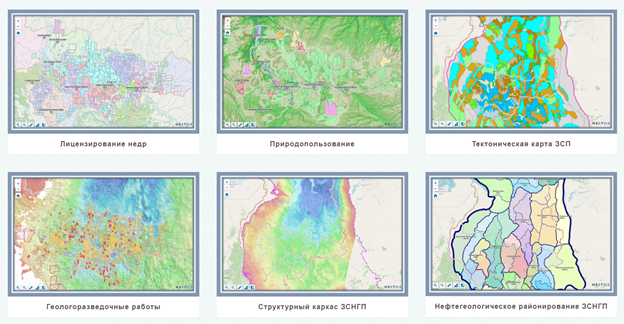
Все доступные варианты карт представлены во вкладке каталог карт. Выбор карты осуществляется нажатием на нужную карту.
1.2 Выбор подложки
Картографическая подложка часто выступает в качестве первого слоя, добавляемого для работы. Для выбора базового слоя используется ниспадающий список, расположенный в левом нижнем углу окна браузера.

OpenStreetMap, сокращённо OSM — некоммерческий веб-картографический проект по созданию силами сообщества участников — пользователей Интернета подробной свободной и бесплатной географической карты мира.
OpenTopoMap — это бесплатная топографическая карта, созданная на основе данных OpenStreetMap и данных высот SRTM.
Яндекс «Спутник» — это снимки Земли из космоса.
Bing Maps— картографический сервис Microsoft, часть портала Bing
Esri world imagery – это доступ к аэрофотоснимкам и спутниковым снимкам мира с точностью до 1 метра.
1.3 Управление слоями
Каждая
карта состоит из групп слоев. Перечень групп и слоев расположен в верхней левой
части окна браузера. Информация представлена в виде дерева. Имеется возможность
включать/выключать видимость слоев или группы слоев с помощью
переключателя 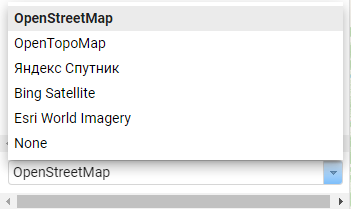 .
.

Сбоку представлена функциональная панель, которая включает в себя:
·
 Дерево слоев
· Поиск
· Описание
· Закладки
· Поделиться
· Печать
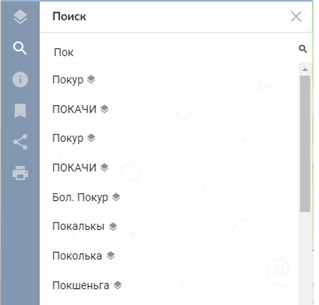
Поиск на веб-карте производится по:
· Координатам
· Атрибутивной информации добавленных на карту слоёв
· Адресной базе (OpenStreetMap или Яндекс.Карты, в зависимости от настроек адресного поиска).

При выборе пункта «Описание» отображается информация о карте и условные обозначения.
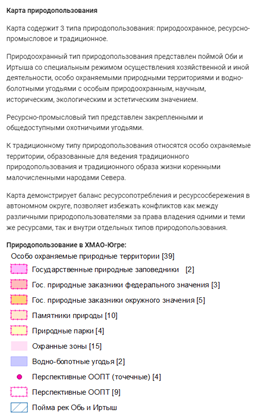
Каждая карта имеет тематической слой, помещенный в закладке. Названия закладок будут отображать поле НАЗВАНИЕ из атрибутивной таблицы.

С
помощью функции «Поделиться» формируется ссылка на
карту, которую вы можете направить себе на почту или переслать другим
пользователям.
Печать
При выборе раздела «Печать» можно задать следующие параметры: формат бумаги (высота и ширина), масштаб.

2. Навигация по карте
Предоставляются стандартные методы навигации, включая изменение масштаба и перемещение (прокрутка) карты. Навигацию можно осуществлять с помощью специального элемента управления, расположенного в левом верхнем углу окна обзора.
2.1 Использование навигатора
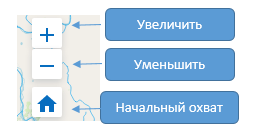
Навигатор позволяет изменять масштаб изображения с помощью кнопок плюс, минус. Кроме того, можно быстро переключиться на начальный охват. Масштаб также можно изменять с помощью колеса прокрутки мыши.
2.2 Использование мыши
Для увеличения или уменьшения масштаба
нужной области карты или объекта
используется инструмент  . Необходимо выбрать требуемую область
и выделить ее с помощью лупы.
. Необходимо выбрать требуемую область
и выделить ее с помощью лупы.

2.3 Использование панели инструментов
На панели инструментов представлено три
основных инструмента. Это измерение длины  , площади
  ,
вертикальная шторка
,
вертикальная шторка  и
показать координаты курсора
и
показать координаты курсора . Для того чтобы измерить длину объекта
необходимо выбрать инструмент, и клавишей мыши выбрать начальную точку и затем
двигаться по направлению к крайней точке. В конце нужно дважды щелкнуть, чтобы
завершить процесс и увидеть результат.
. Для того чтобы измерить длину объекта
необходимо выбрать инструмент, и клавишей мыши выбрать начальную точку и затем
двигаться по направлению к крайней точке. В конце нужно дважды щелкнуть, чтобы
завершить процесс и увидеть результат.
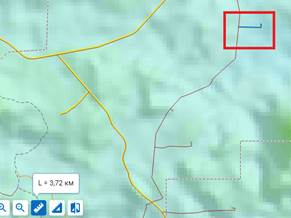
Чтобы измерить площадь следует выполнить аналогичные действия и завершить процесс двукратным нажатием.

Вертикальная шторка делает прозрачной ту область выбранного слоя на карте, которая находится справа от неё. В данном примере прозрачным становиться слой Общедоступные охотугодья.

Это дает возможность “заглянуть” под выбранный слой и сравнить его с подложкой или другим слоем на карте.
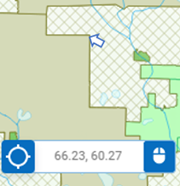
Функция показать координаты курсора максимально понятна и проста, активируется нажатием клавиши. Можно узнать не только координаты курсора, но и охвата области просмотра.
За более подробной информацией обращайтесь на сайт NextGis Web: https://nextgis.ru/help/.